
确认电脑系统与芯片
Windows用户确认系统版本和处理器架构;Mac用户需确认设备搭载Apple Silicon芯片,避免下载与电脑不兼容的安装包。
获取适用于Windows电脑或Apple Silicon Mac的安卓模拟器安装包,在电脑大屏上运行热门手游和安卓应用。Windows ARM用户可查看对应版本说明,手机用户可通过掌上MuMu远程连接Windows 端模拟器。
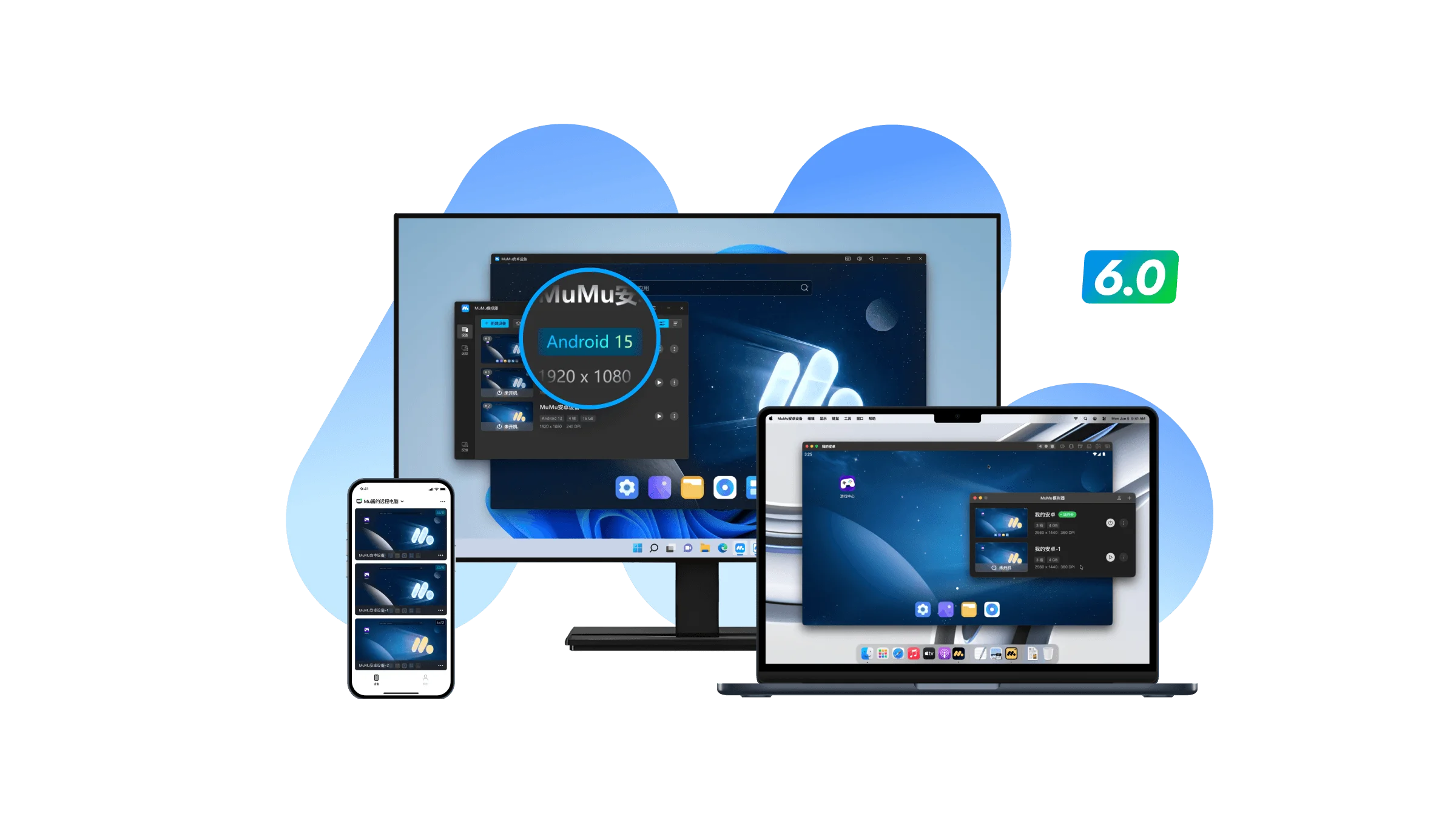

适用于Windows 11、Windows 10与Windows 8电脑,可运行安卓游戏和应用,并使用键鼠、手柄、多开及高帧率功能。

适用于搭载Apple Silicon芯片的Mac电脑,包括M系列芯片设备;当前版本不适用于Intel芯片Mac。

安装在iPhone或iPad上的远程控制工具,用于连接和操作Windows x86电脑上的MuMu模拟器,并非iOS端安卓模拟器。

安装在安卓手机或平板上的远程控制应用,可连接Windows x86电脑中的MuMu模拟器,方便移动查看和远程操作。
先确认电脑操作系统与处理器架构,再下载对应安装包。完成安装和安卓环境初始化后,即可查找游戏、安装应用并调整键鼠、画面与性能设置。
Windows用户确认系统版本和处理器架构;Mac用户需确认设备搭载Apple Silicon芯片,避免下载与电脑不兼容的安装包。
点击对应平台入口获取Windows安装程序或macOS DMG文件。下载完成后打开文件,并按照系统提示完成本地安装。
首次启动时等待模拟器完成必要组件加载和安卓环境初始化,再根据电脑配置调整CPU、内存、分辨率和渲染模式。
通过应用中心查找安卓游戏和应用,也可导入兼容的安装文件;进入游戏后可继续设置键鼠映射、手柄、多开和帧率。
前往帮助中心查看Windows VT虚拟化、macOS芯片兼容、Windows ARM版本、安装失败、启动异常、黑屏闪退、游戏适配和性能设置等说明。